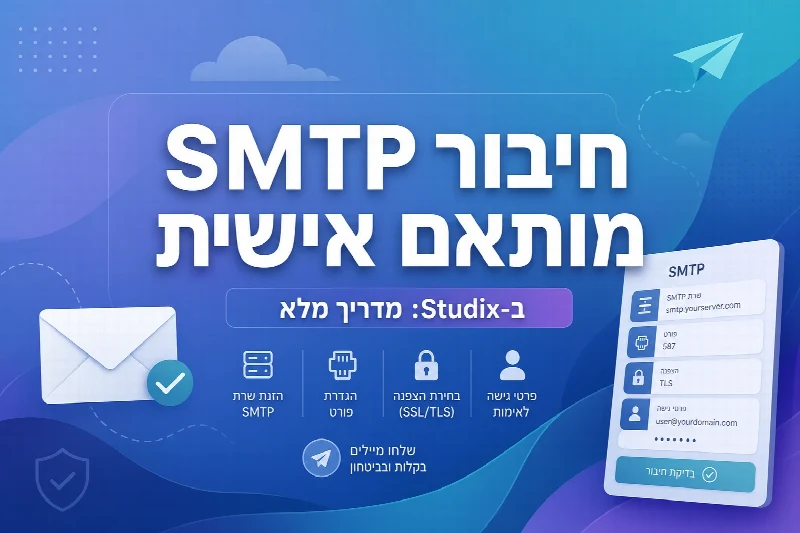
מדריך לחיבור שרת SMTP מותאם אישית ל-Studix: הזנת שרת, פורט, הצפנה ופרטי גישה, ובדיקת חיבור. שלחו מיילים דרך ספק הדואר שכבר יש לכם.
חיבור SMTP מותאם אישית מאפשר לכם לשלוח מיילים מ-Studix דרך כל שרת דואר שכבר יש לכם - בין אם זה ספק האחסון, Mailgun, SendGrid, Brevo או שרת ארגוני. במדריך הזה תלמדו להזין את פרטי ה-SMTP ולבדוק את החיבור, צעד אחר צעד.
מה זה חיבור SMTP מותאם אישית?
SMTP הוא הפרוטוקול הסטנדרטי לשליחת דואר אלקטרוני, וחיבור SMTP מותאם מאפשר ל-Studix לשלוח מיילים דרך שרת הדואר שלכם. אתם מזינים את כתובת השרת, הפורט, סוג ההצפנה ופרטי הגישה, ו-Studix שולחת את כל המיילים שלה דרך אותו שרת - שומר על אחידות מול ספק הדואר הקיים שלכם.
למה לבחור SMTP מותאם?
- גמישות מלאה - עובד עם כל ספק SMTP בעולם.
- שימוש בתשתית קיימת - אם כבר יש לכם ספק דיוור, אין צורך להגדיר חדש.
- שליטה - ניהול אחיד של כל הדואר היוצא דרך השרת שבחרתם.
איך לחבר SMTP צעד אחר צעד
החיבור לוקח כ-5 דקות, בתנאי שיש לכם את פרטי ה-SMTP מהספק.
שלב 1: אספו את פרטי ה-SMTP
מספק הדואר שלכם תצטרכו: שרת (host), פורט (לרוב 587 ל-TLS או 465 ל-SSL), סוג הצפנה, שם משתמש וסיסמה.
שלב 2: פתחו את אשף ההגדרה
היכנסו ל-מרכז המיילים, ובאשף ההגדרה בחרו בכרטיס "SMTP מותאם אישית".
שלב 3: הזינו את הפרטים
מלאו את כתובת השרת, הפורט, סוג ההצפנה (TLS/SSL), שם המשתמש והסיסמה בדיוק כפי שקיבלתם מהספק.
שלב 4: בדקו את החיבור
לחצו על "בדוק חיבור". Studix תנסה להתחבר לשרת ותדווח אם ההגדרות תקינות. אם יש שגיאה - בדקו את הפורט וההצפנה (הם חייבים להתאים).
שלב 5: שמרו ושִלחו בדיקה
שמרו את ההגדרות ושלחו מייל בדיקה מלשונית ההגדרות כדי לוודא שהמיילים מגיעים.
פתרון בעיות נפוצות
- בדיקת החיבור נכשלת - הסיבה הנפוצה היא אי-התאמה בין הפורט להצפנה. נסו 587 עם TLS, או 465 עם SSL.
- שגיאת אימות (Authentication failed) - ודאו ששם המשתמש והסיסמה נכונים. אצל חלק מהספקים נדרשת "סיסמת אפליקציה" נפרדת.
- המיילים נחסמים - חלק מהספקים דורשים אימות SPF/DKIM בדומיין; בדקו זאת מול הספק.
איזו שיטת חיבור מתאימה לכם?
| שיטה | מתאים ל | מורכבות |
|---|---|---|
| SMTP מותאם | שרת דואר / ספק דיוור קיים | בינונית |
| Amazon SES + DNS | אמינות מקסימלית מהדומיין שלכם | בינונית |
| Google Workspace | התחלה מהירה עם Gmail | קלה |
רוצים אמינות מקסימלית? ראו את המדריך לחיבור Amazon SES. מעדיפים חיבור בלחיצה אחת? ראו חיבור Google Workspace.
סיכום
חיבור SMTP מותאם נותן לכם גמישות מלאה לשלוח דרך כל ספק דואר קיים. אחרי הזנת הפרטים ובדיקת חיבור מהירה, כל המיילים של האקדמיה שלכם יוצאים דרך השרת שבחרתם. עוד לא הקמתם אקדמיה דיגיטלית? התחילו עם Studix היום.
שאלות נפוצות
מאמרים נוספים

Studix vs Podia: השוואה מלאה ליוצרים ישראלים 2026

קורסים דיגיטליים לקליניקות: ערוץ הכנסה נוסף למטפלים